
Correção do erro de SSL na API do WhatsApp
Quando usar
Se, ao iniciar o sistema ou a API do WhatsApp, aparecer uma mensagen como:
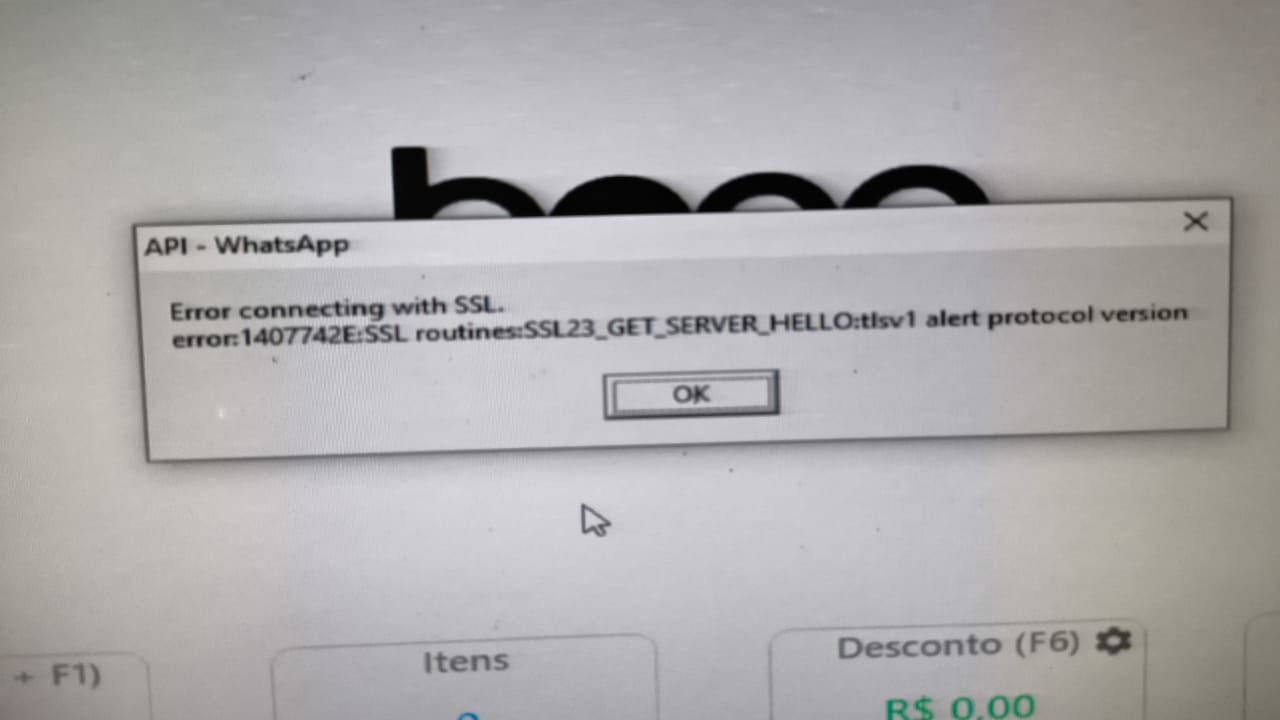
Visão geral (o que vamos fazer)
-
Fechar o sistema/serviços que usam a API.
-
Baixar o pacote de arquivos de SSL que vou disponibilizar (ZIP).
-
Extrair o ZIP.
-
Copiar os arquivos de SSL atualizados para a pasta
appdo sistema. -
Confirmar substituição dos arquivos antigos.
-
Reabrir o sistema e testar a conexão.
É um processo simples de “troca de arquivos” — nada de mexer em código.
Pré-requisitos
-
Link do pacote ZIP com os arquivos de SSL (fornecido por nós).
- openssl-1.0.2q-i386-win32.zip
-
Permissão para escrever na pasta do sistema (pode pedir Administrador no Windows).
-
Saber onde fica a pasta
appdo teu sistema.
Ex.:C:\app(Windows).
Passo a passo
1) Feche tudo que usa a API
-
Feche janelas do sistema.
-
Pare serviços/instâncias que usam a API do WhatsApp.
2) Baixe e extraia o pacote
-
Baixe o ZIP com os arquivos de SSL atualizados.
-
Clique com o direito → Extrair tudo… (Windows) ou WinRar -> Extrair Para "openssl..."
-
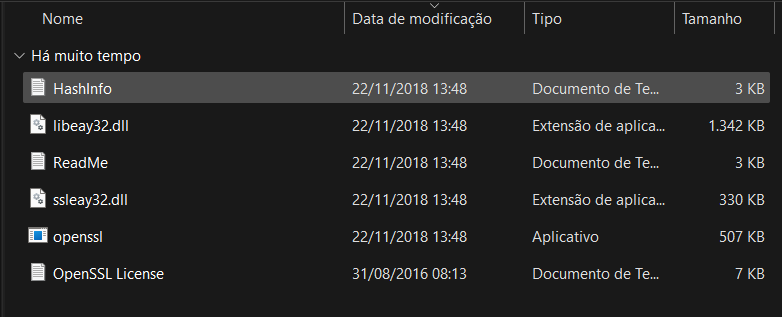
Ao final, você verá arquivos como os abaixo:
4) Copie os arquivos atualizados para a pasta app
-
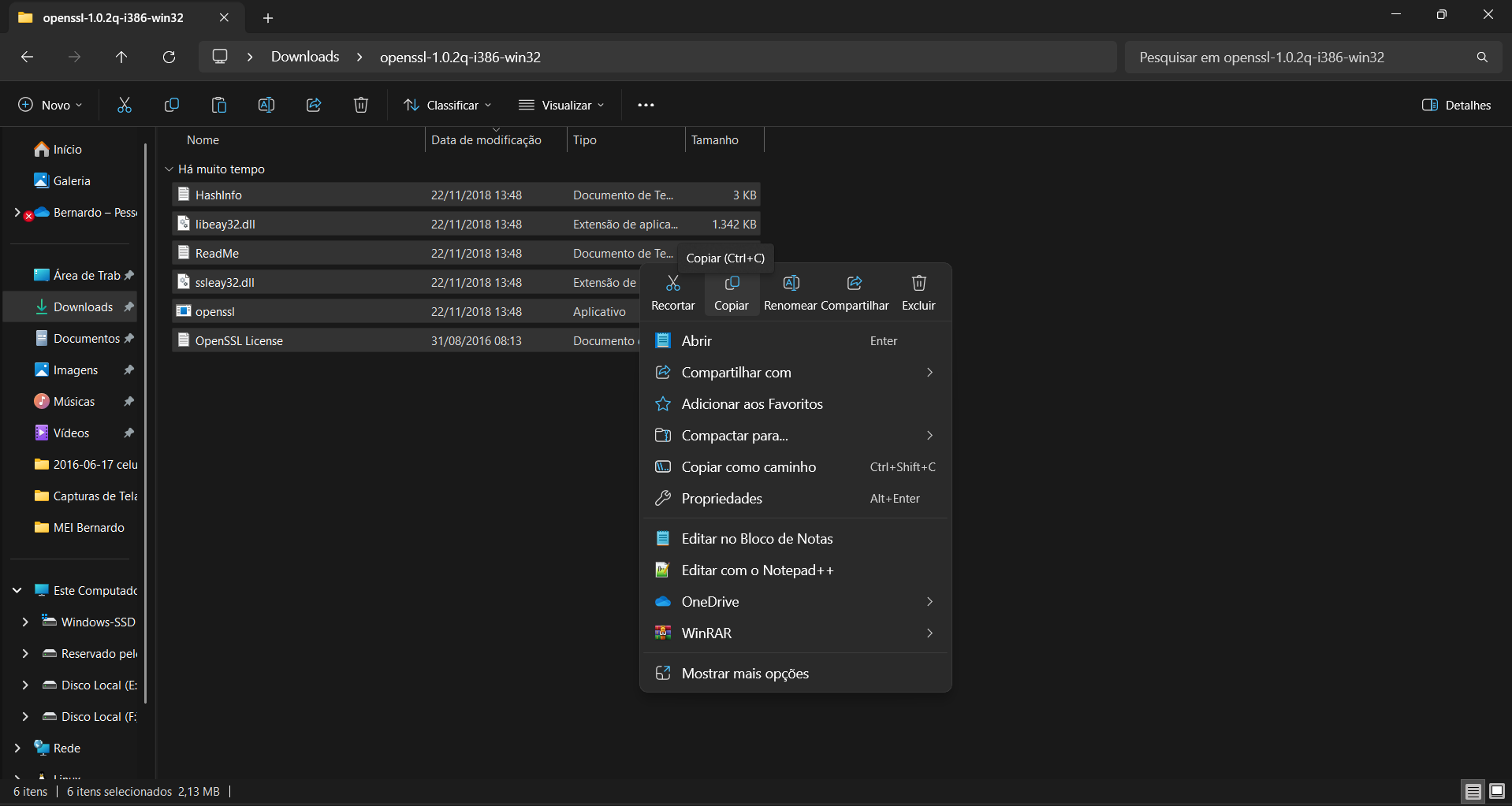
Abra a pasta extraída do ZIP.
-
Selecione todos os arquivos de SSL do pacote.
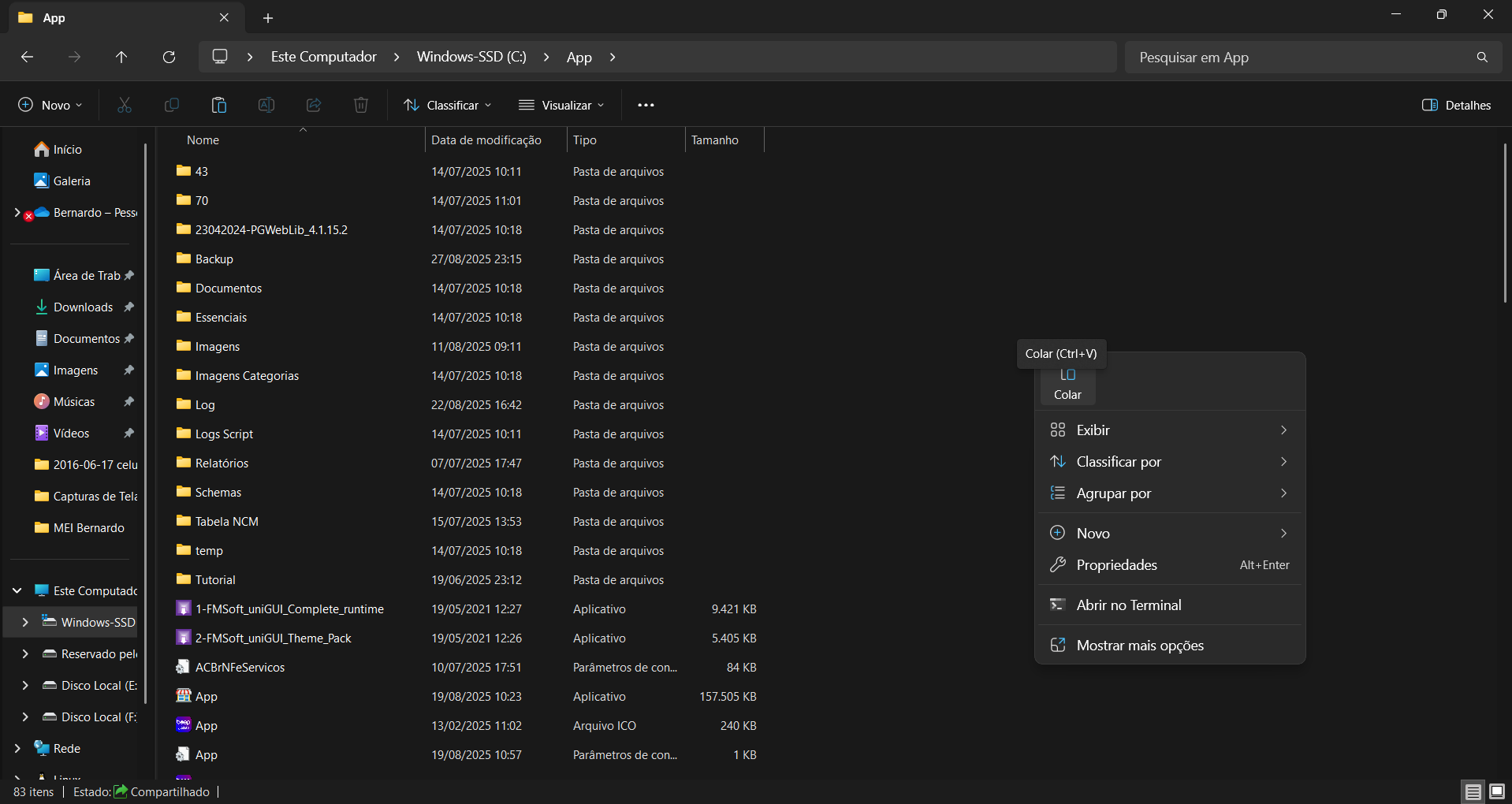
Copie e cole dentro da pasta app do sistema.
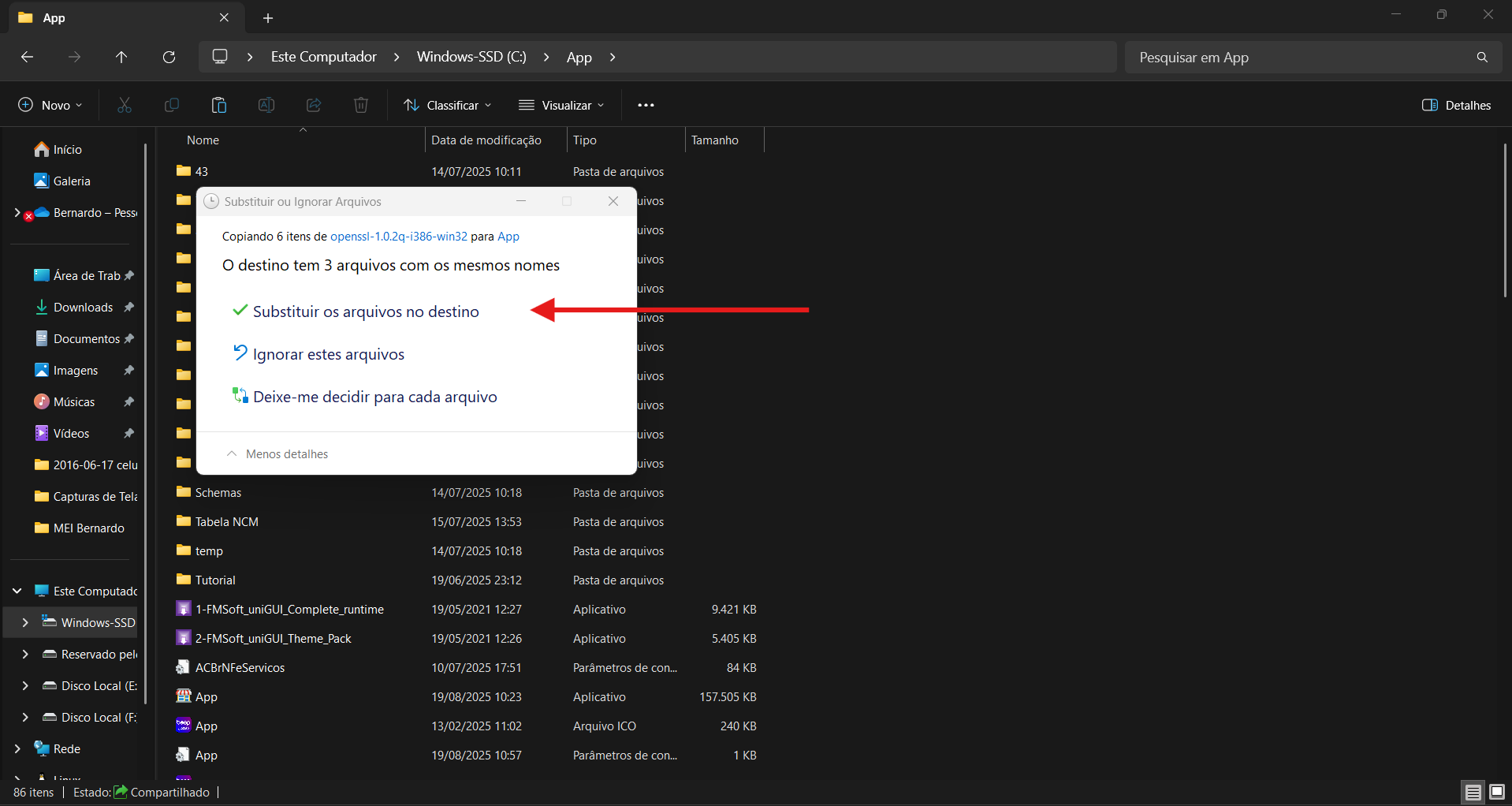
5) Confirme a substituição
-
Quando o Windows perguntar se deseja substituir os arquivos, escolha “Substituir os arquivos no destino” (ou “Sim para todos”).
6) Reabra o sistema e teste
-
Abra novamente o sistema e/ou inicie o serviço da API do WhatsApp.
-
Faça um teste de conexão/envio (por exemplo, o teste padrão do sistema).