
Mini Impressora Portatil Bluetooth Termica 80mm Android Usb - Golden Sky
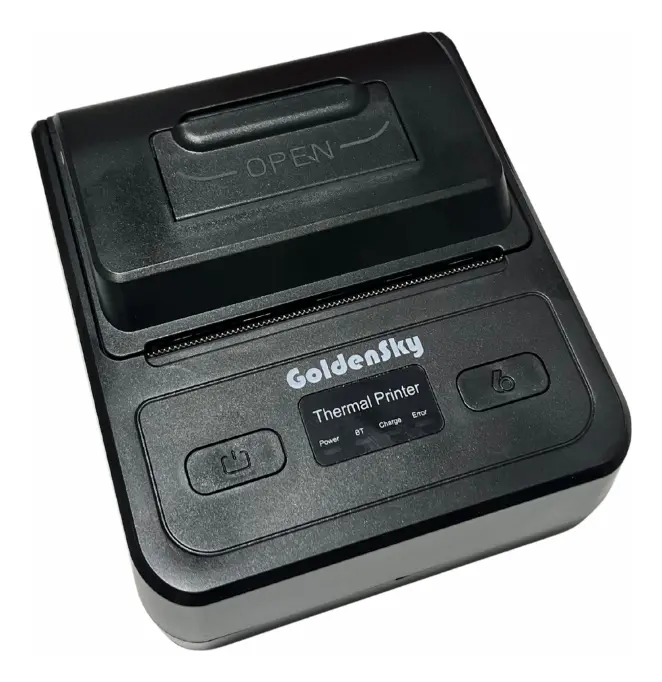
🖨️ 1. Configuração Inicial da Impressora
Para começar, consulte o manual da sua impressora térmica Bluetooth (como a GoldenSky) para entender como ativar o Bluetooth e encontrar a senha padrão (geralmente 0000 ou 1234).
🔗 2. Emparelhamento Bluetooth no Windows
No seu computador com Windows 11, siga estes passos para emparelhar a impressora:
1.Acesse as configurações de "Bluetooth e dispositivos".
2.Clique em "Adicionar dispositivo".
3.Selecione a sua impressora na lista para realizar o emparelhamento inicial.
➕ 3. Adição da Impressora e Instalação do Driver
1.Vá para "Impressoras e scanners" e clique em "Adicionar dispositivo". A impressora deverá aparecer após a busca.
2.Instale o driver genérico POS-80-Series, que é amplamente compatível com a maioria das impressoras térmicas.
📡 4. Identificação e Configuração da Porta COM
Este é um passo crucial para a comunicação correta:
1.Acesse o Gerenciador de Dispositivos do Windows.
2.Em "Portas (COM e LPT)", identifique qual porta serial foi atribuída ao link Bluetooth da sua impressora (ex: COM3).
3.Volte para as configurações da impressora POS-80-Series.
4.Acesse "Propriedades da impressora" e vá na aba "Portas".
5.Selecione a porta COM correspondente à que você identificou no Gerenciador de Dispositivos.
✅ 5. Teste de Impressão
Após configurar a porta, clique em "Imprimir página de teste" para confirmar que a comunicação sem fio está funcionando corretamente e que sua impressora está pronta para uso!