
INSTALAÇÃO DO SISTEM EM REDE
Instalação em Rede (Servidor/Estação – Firebird instalado)
Objetivo: Ter o banco no servidor e os computadores das estações acessando via rede (TCP 3050).
Pré-requisitos (antes de começar)
-
Acesso como administrador no servidor e nas estações.
-
Desinstalar outras versões do Firebird que estejam instaladas (não é compatível rodar junto).
-
Ter o IP/nome do servidor anotado (ideal: IP fixo ou reserva DHCP).
-
Garantir que o Firewall permita a porta TCP 3050.
A) Servidor
Passo 1 – Rodar o instalador no servidor
-
Execute o
Appinstall.exe. -
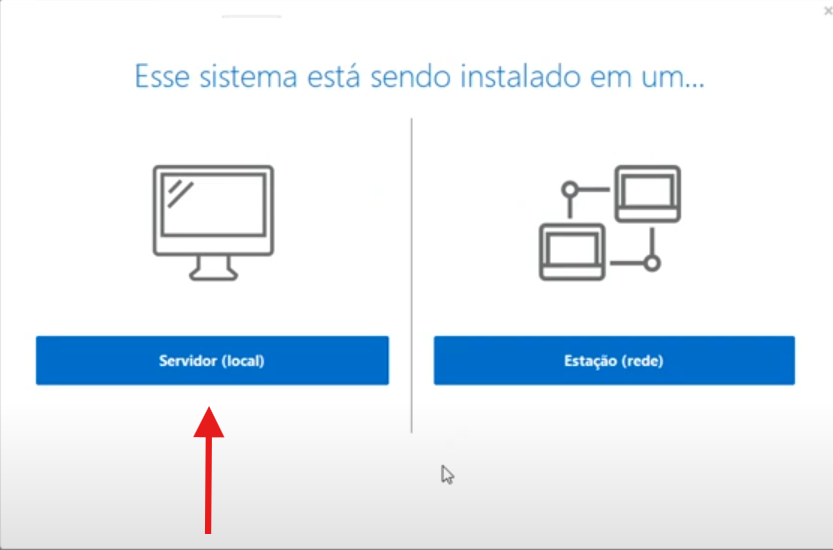
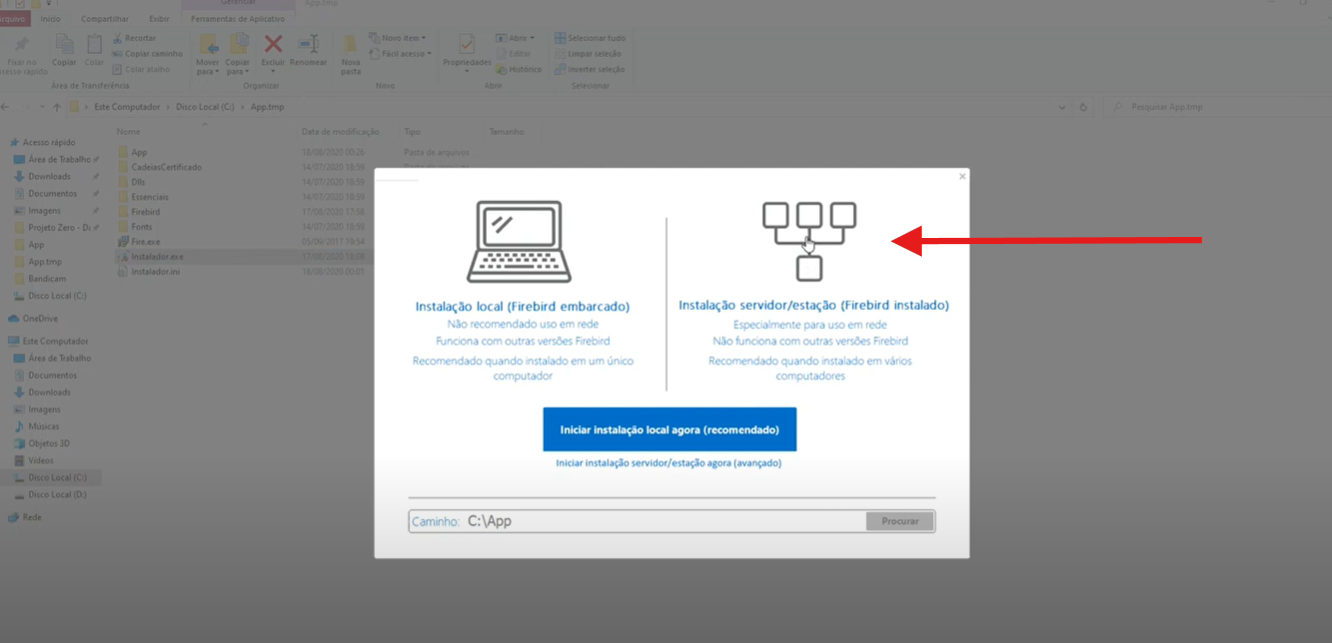
Selecione “Instalação servidor/estação (Firebird instalado)”.
-
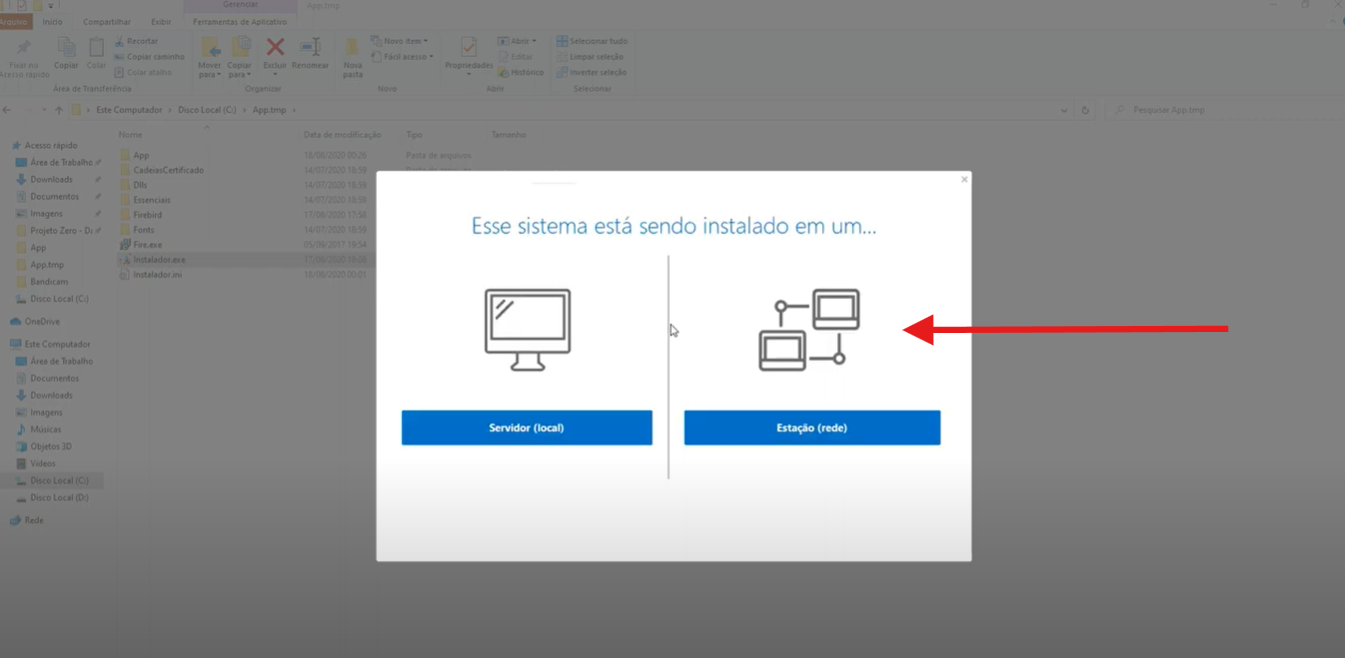
Marque Servidor e avance.
Passo 2 – Instalação automática
-
O instalador fará automaticamente o download e a instalação do Firebird necessário para o sistema.
-
Aguarde até que a instalação seja concluída e o instalador finalize.
Passo 3 – Compartilhar a pasta do sistema
-
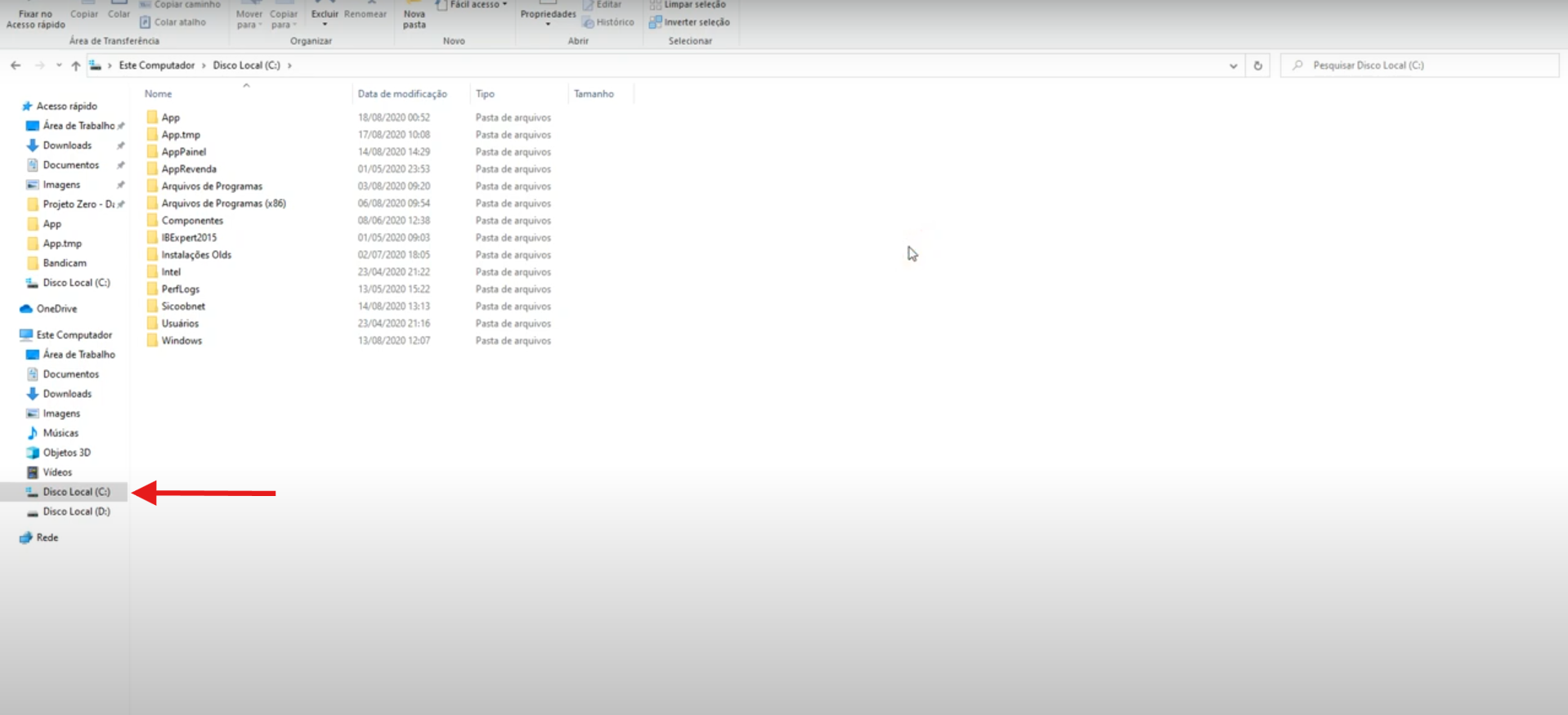
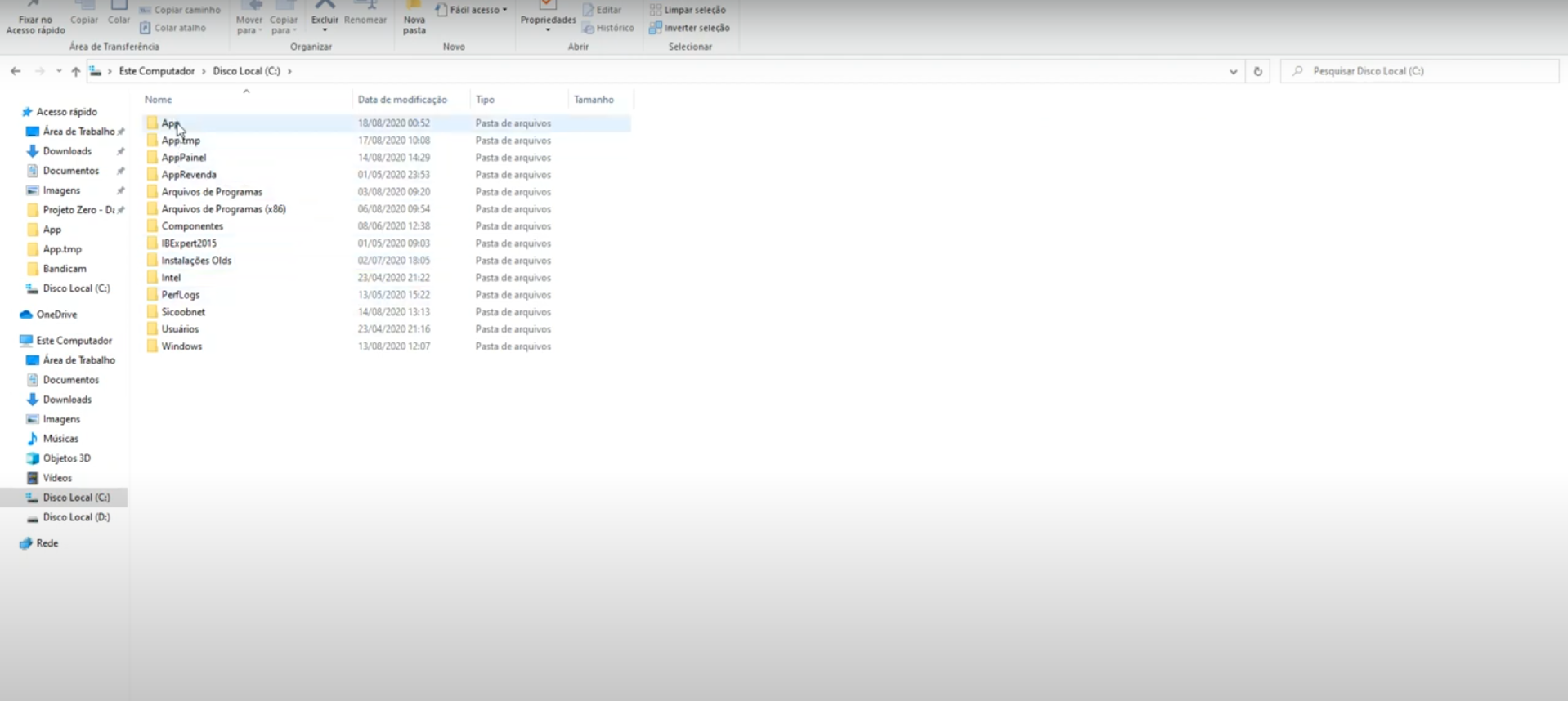
Localize a pasta onde o sistema foi instalado (normalmente
C:\Appou similar).
-
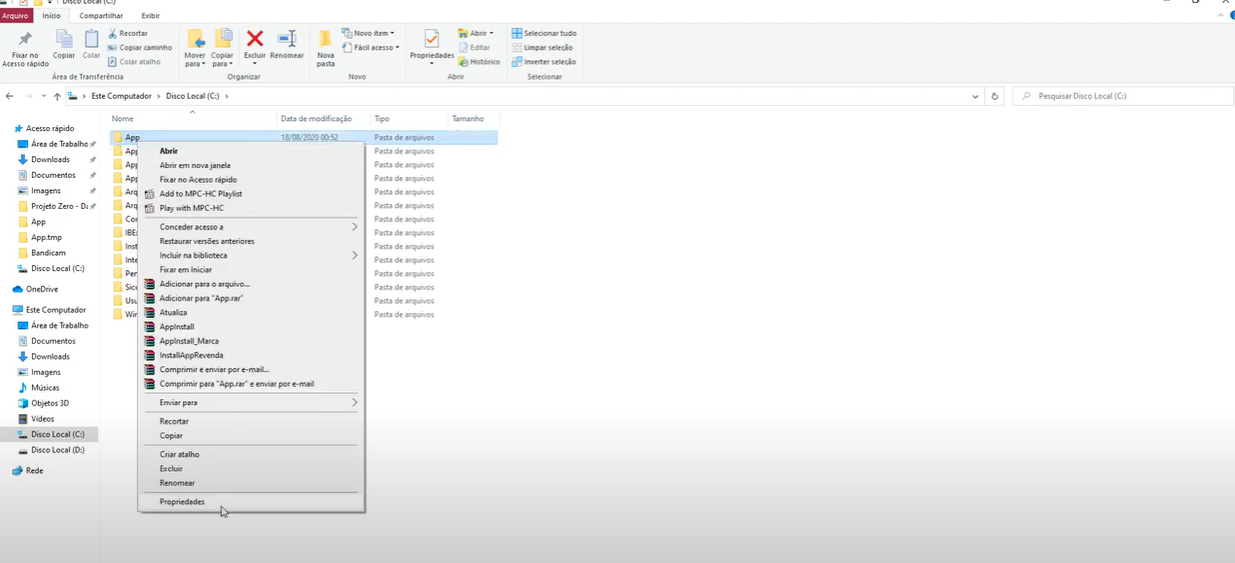
Clique com o botão direito sobre a pasta → Propriedades → guia Compartilhamento.
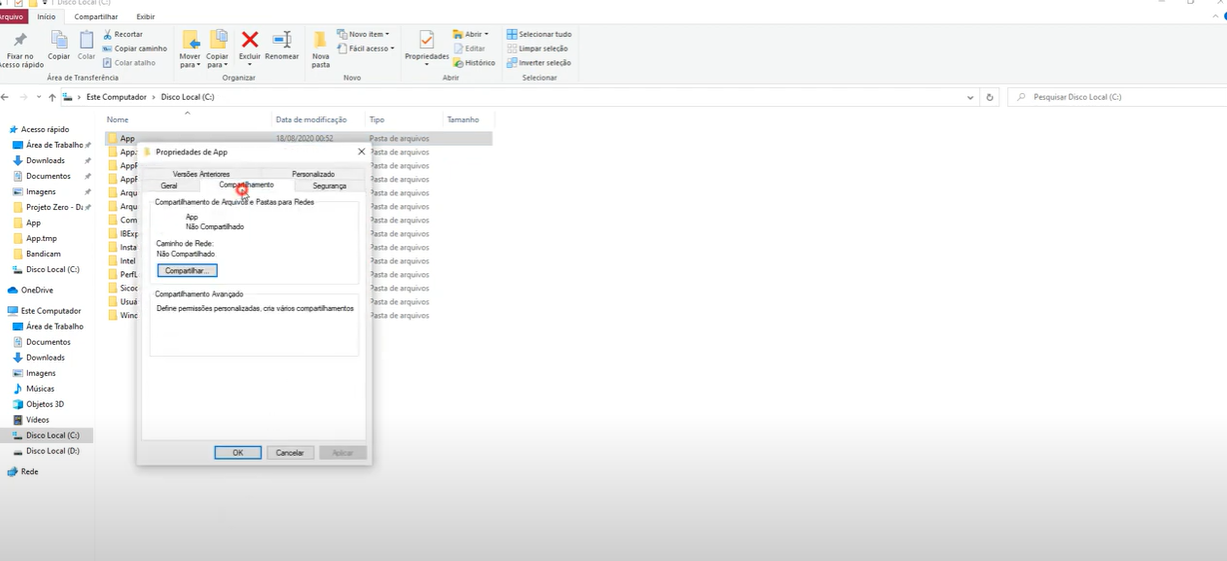
-
Clique em Compartilhar....
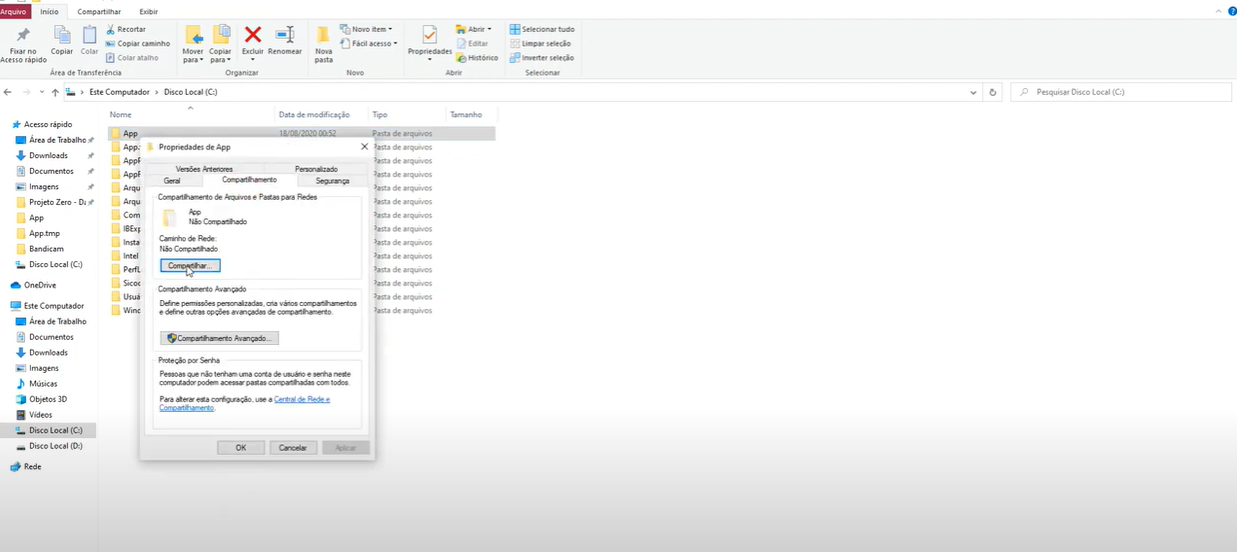
-
Após acessar clique na seta para baixo e depois em todos.
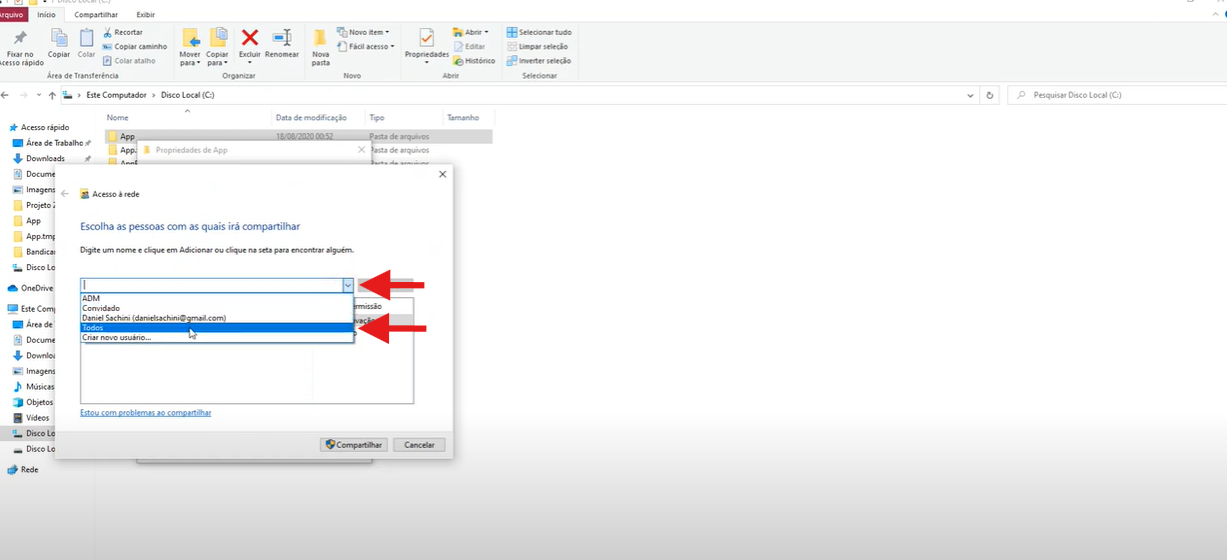
-
Então clique em adicionar.
-
Após adicionar clique em leitura e altera para leitura/gravação.
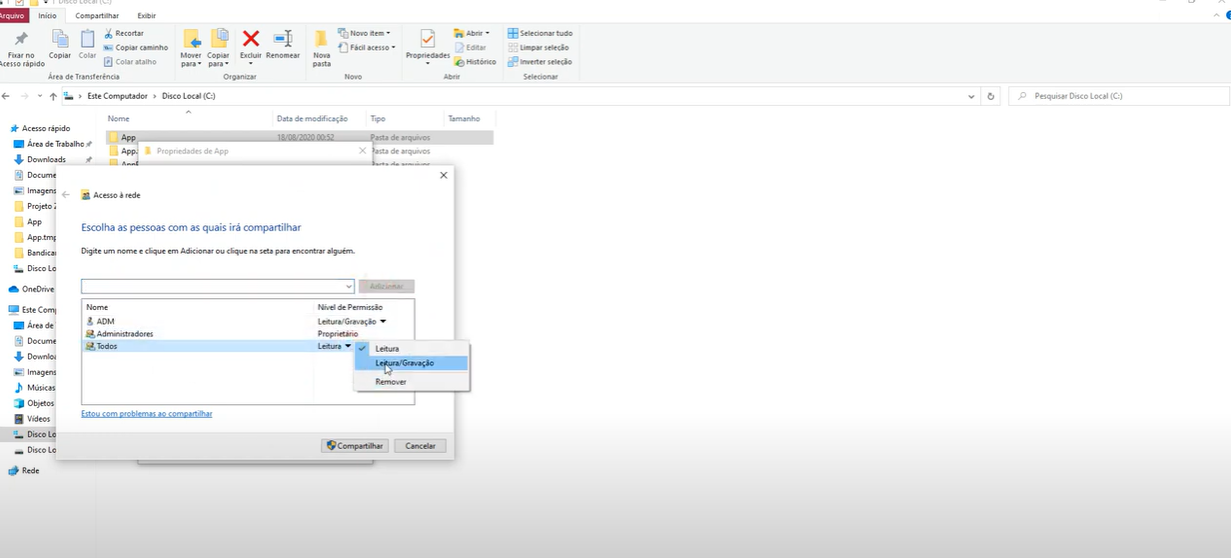
-
Então clique em compartilhar.
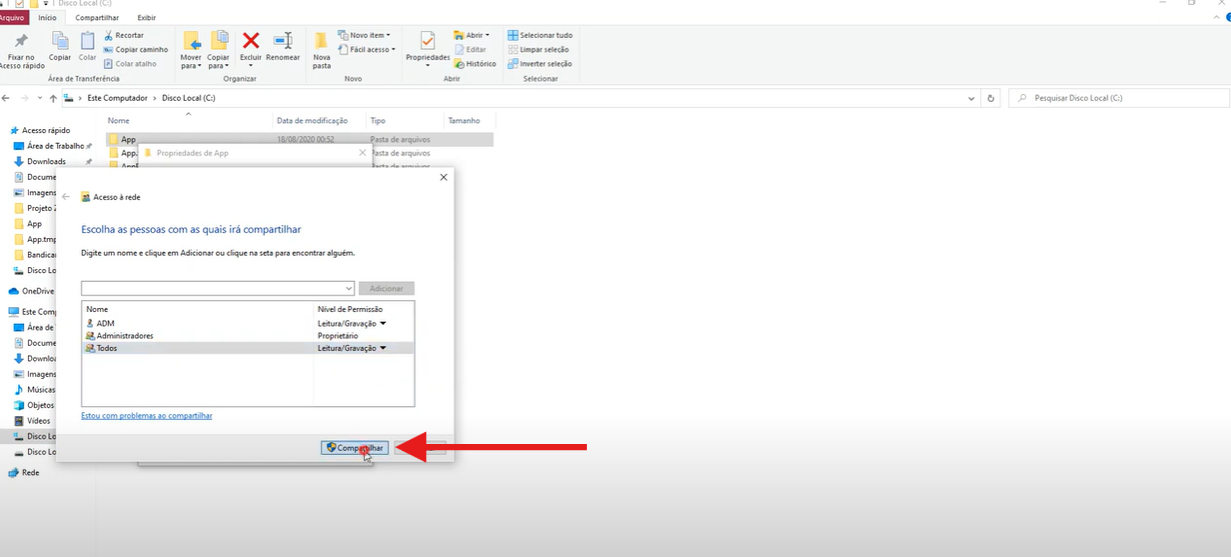
- Depois de compartilhar pode dar pronto e fechar.
Passo 4 – Desativar o Firewall
-
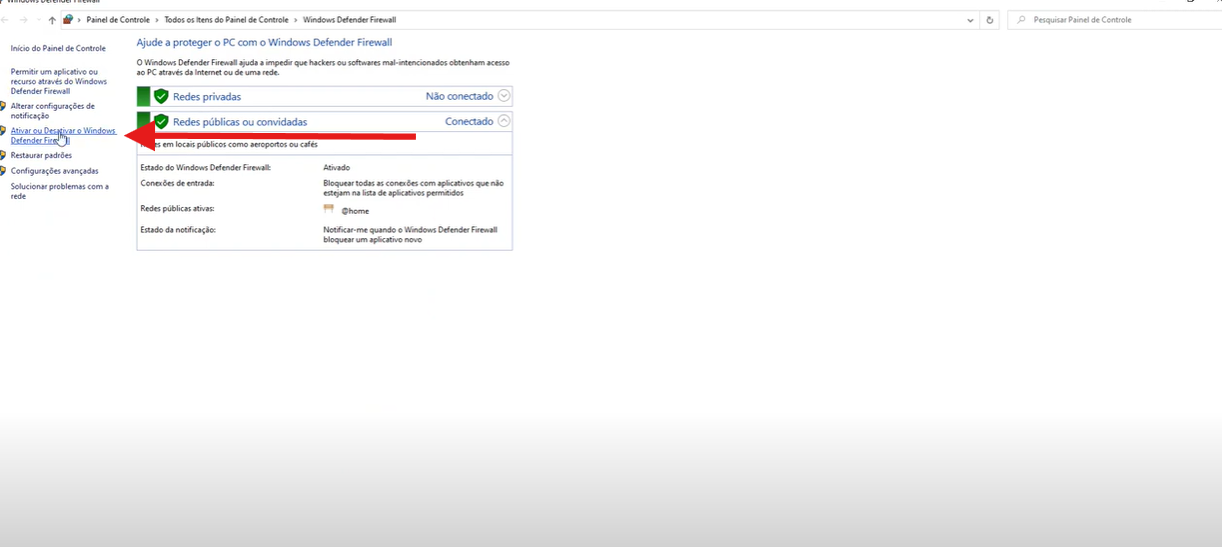
Abra o Painel de Controle → Firewall do Windows Defender.
-
Clique em Ativar ou desativar o Firewall do Windows Defender.
-
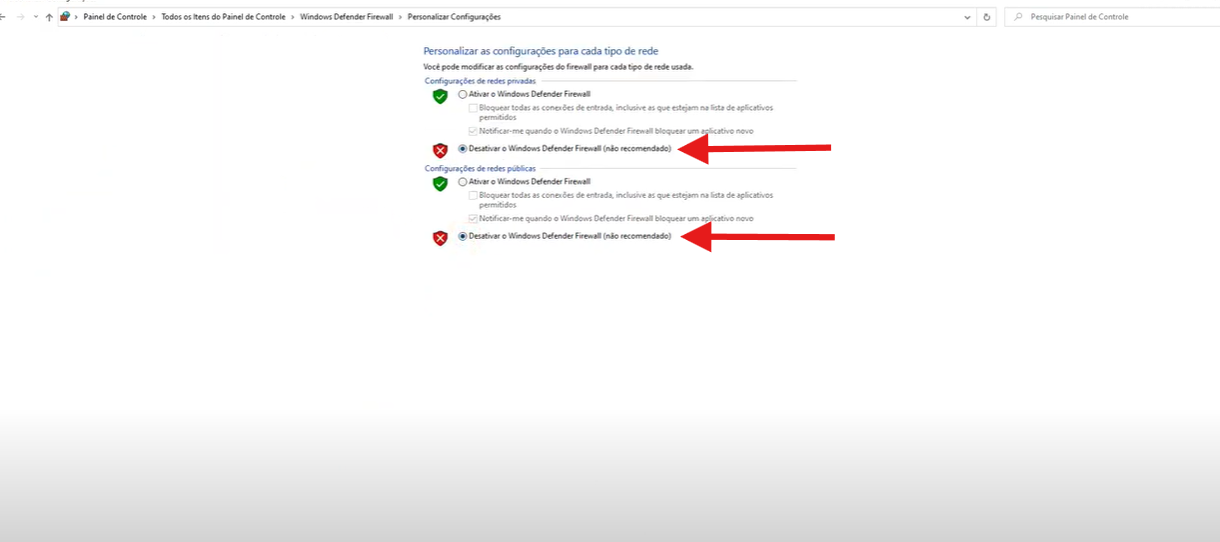
Marque Desativar o Firewall para redes privadas e/ou domínio.
-
Salve as alterações.
Passo 5 – Configurar o Firewall (porta 3050)
-
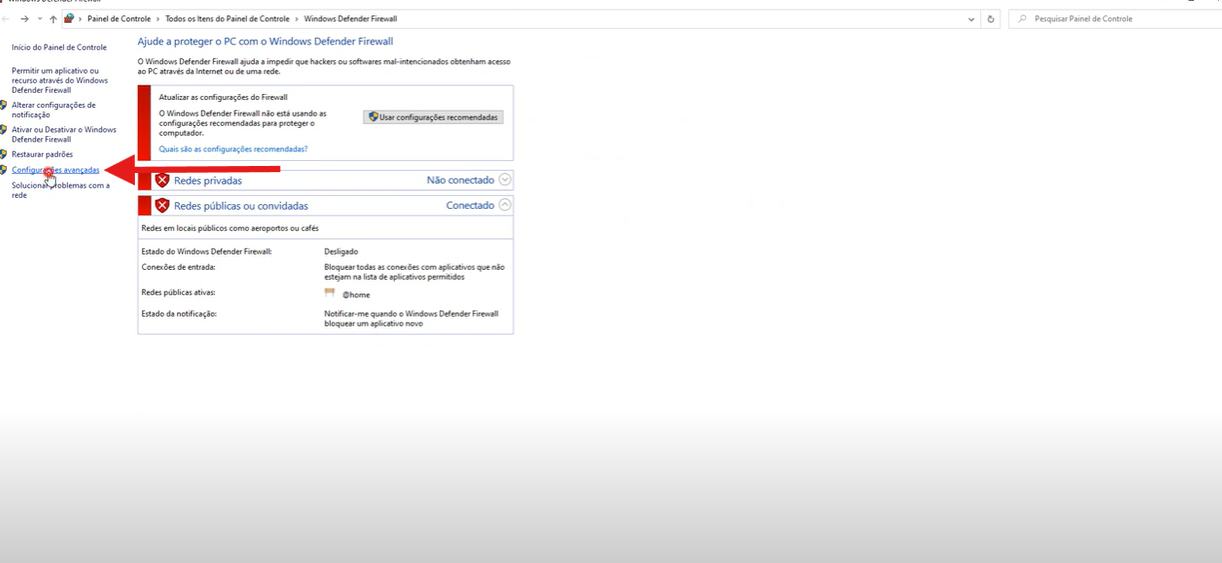
Abra o Painel de Controle → Firewall do Windows → Configurações avançadas.
-
Vá em Regras de Entrada → Nova Regra.
-
Selecione Porta, marque TCP e informe 3050.
-
Marque Permitir a conexão e aplique para Redes Privadas/Domínio.
-
Nomeie a regra como Firebird 3050 e conclua.
B) Estações
Passo 1 – Rodar o instalador na estação
-
Execute o
Appinstall.exe. -
Escolha “Instalação servidor/estação (Firebird instalado)”.
-
Marque Estação e avance.
Passo 2 – Informar o servidor e o caminho do banco
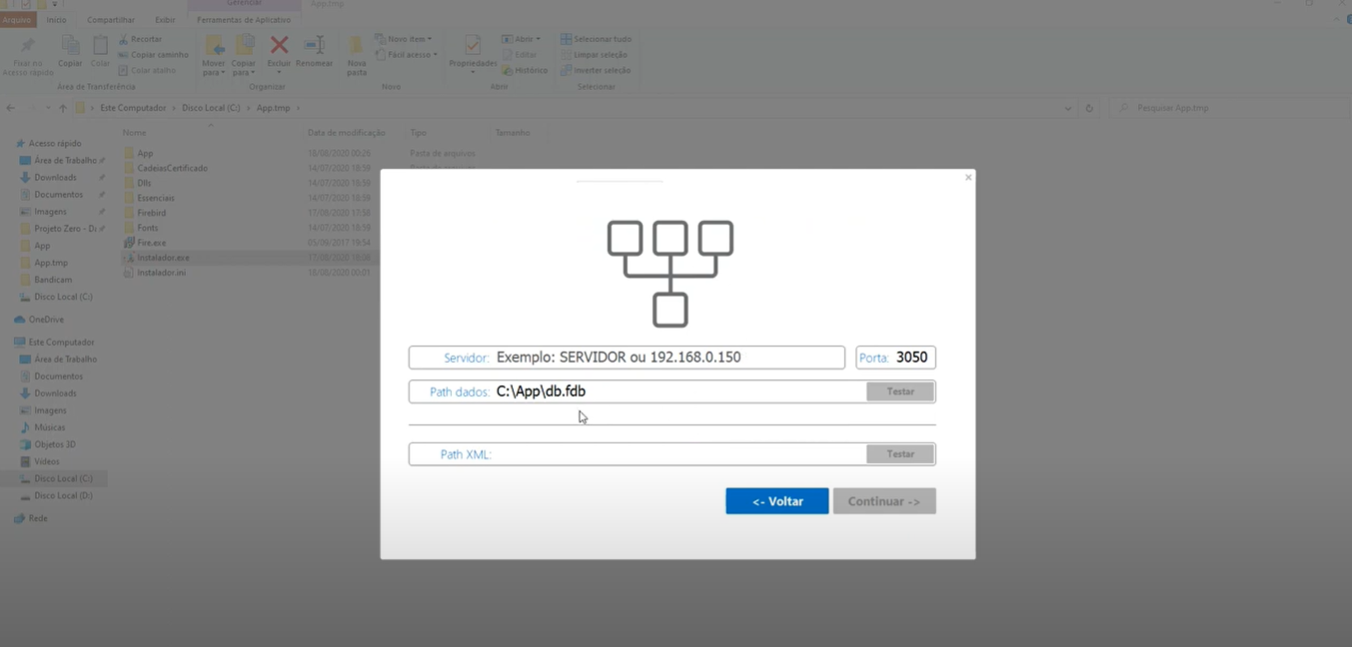
O instalador pode pedir o IP/Nome do servidor e o caminho do banco no servidor. Utilize:
-
Servidor (IP/nome):
192.168.0.10(exemplo – substitua pelo seu) -
Caminho do banco (no servidor):
C:\App\db.fdb
Se houver botão Testar conexão, use para validar antes de concluir.
Passo 3 – Finalizar e testar
-
Conclua a instalação → abra o atalho do sistema.
-
Faça login com as credenciais padrão fornecidas pelo suporte.
-
Verifique se a estação acessa normalmente o banco no servidor.
Checklist rápido (se algo não conectar)
-
🔌 Serviço Firebird no servidor está Em execução (services.msc)?
-
🌐 Firewall liberou TCP 3050 (entrada) e não há outro firewall/antivírus bloqueando?
-
🧭 IP/Host do servidor está correto e pingável da estação?
-
📁 Caminho do banco está correto (caminho local do servidor, não de rede).
-
🔄 Versões do Firebird: não há outra versão conflitante instalada?
-
🖥️ Arquitetura coerente (32/64 bits conforme o instalador do sistema)?
-
🔒 Permissões: usuário da estação tem acesso às pastas compartilhadas (quando usadas)?